オンライン診療開始までの操作についてご案内します。
動作確認・診療入室の操作についてご案内します。
【動作確認】
①診療予約が完了すると、ご登録のメールアドレスに「診察室URLのご案内」というメールが配信されます。
メールを開き、「診察室URL」を押します。
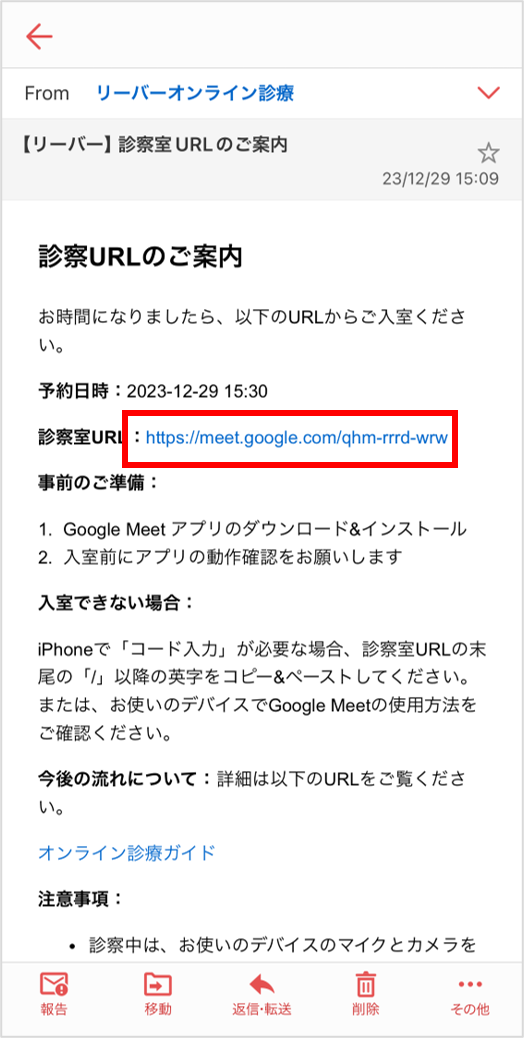
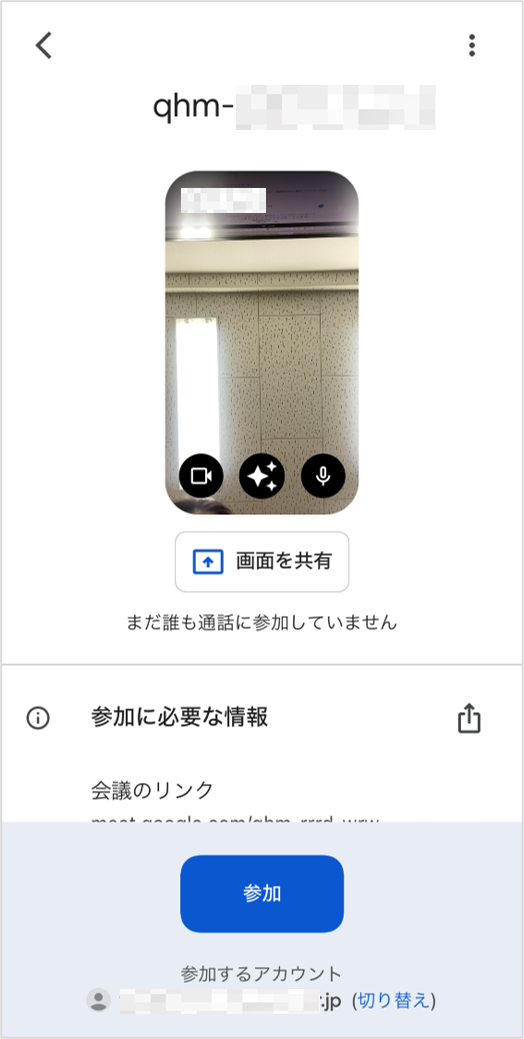
②GoogleMeetアプリが起動し、このような画面になれば問題ありません。
診療時間10分前に入室をお願いします。
GoogleMeetアプリをインストールされてない方は、こちらの操作をお願いします。
【診察室入室】
オンライン診療のビデオ通話は予約時間の10分前から入室可能となります。
事務確認がございますので、予約時間の10分前にご入室をお願いいたします。
お手元に、受診される方の資格確認書・資格情報のお知らせ、お持ちの場合は身分証、公的受給者証、診察券をご用意ください。
①「オンライン診療」を押します。
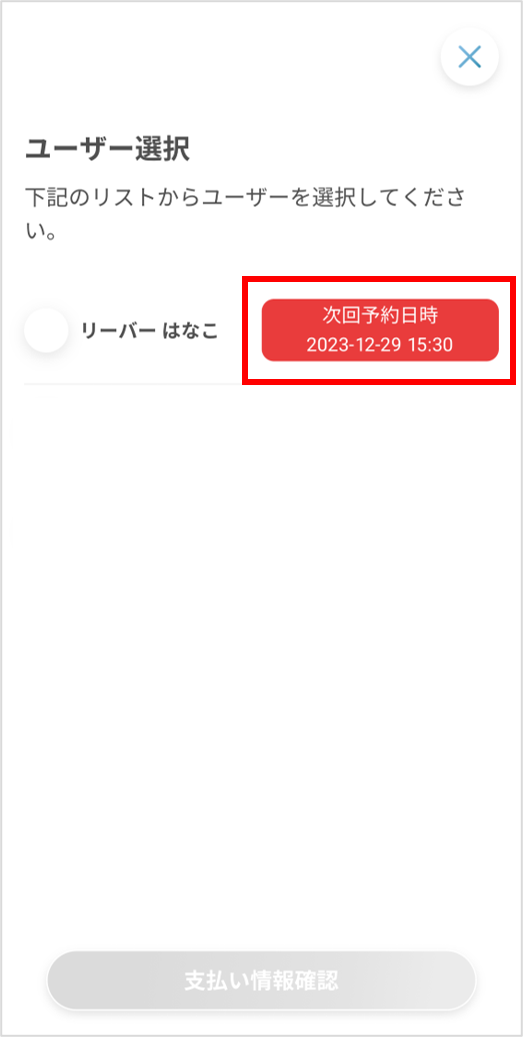
②「次回予約日時」を押します。
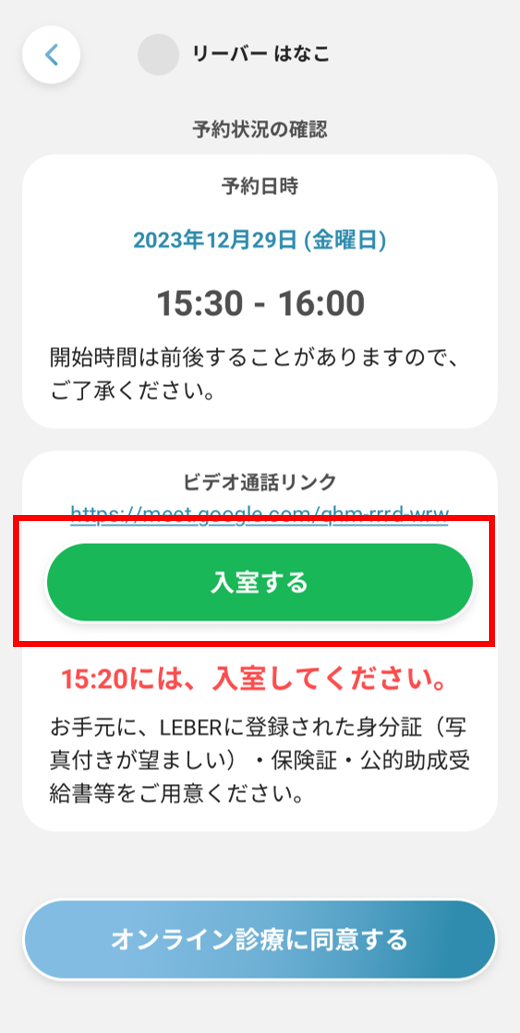
③「入室する」を押します。
(入室するのボタンがグレーの場合は、入室できません。予約時間の10分前から入室が可能です。)
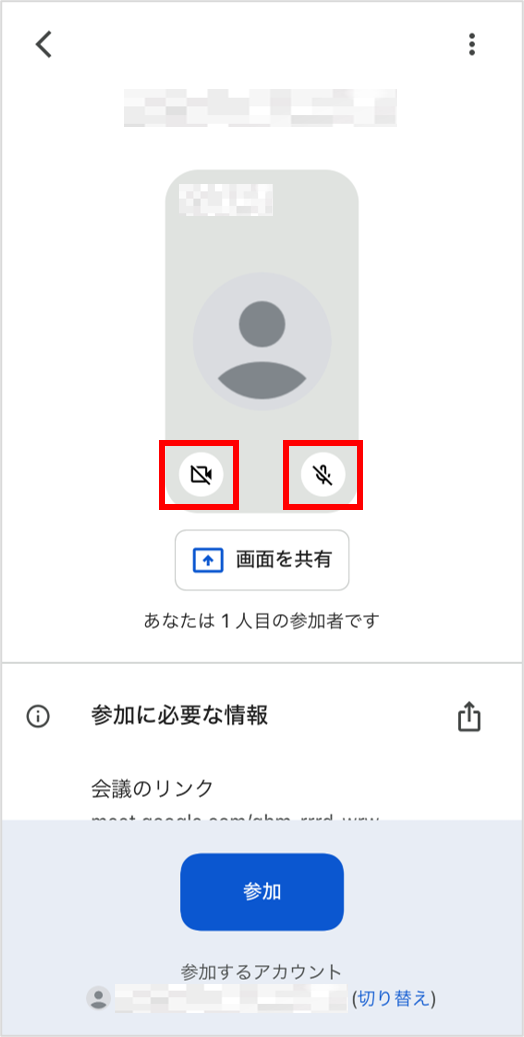
④GoogleMeetがアプリが起動します。
赤枠の部分で、ビデオ通話の自分の映像表示・マイクのオンオフ切り替えが出来ます。
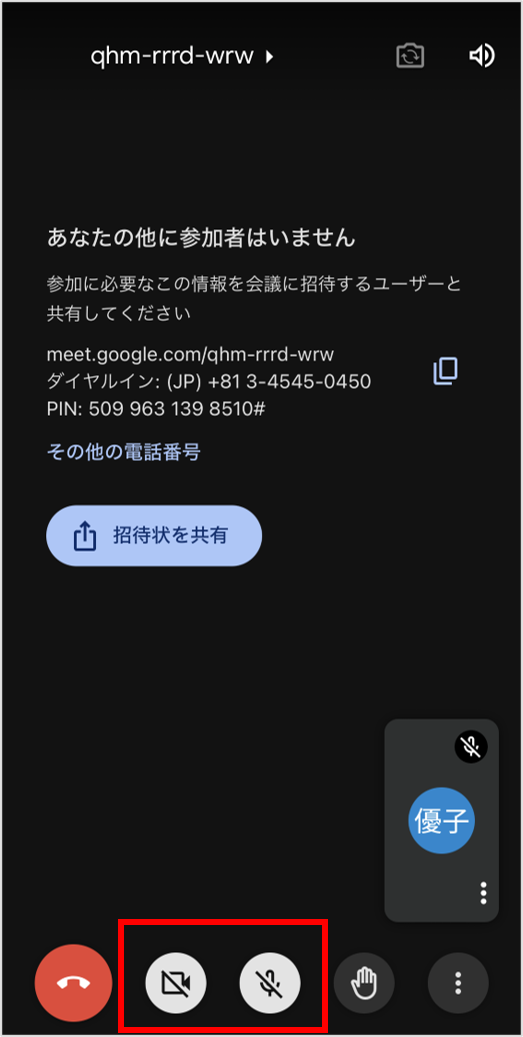
診察中は、お使いのデバイスのマイクとカメラをオンにしてください。
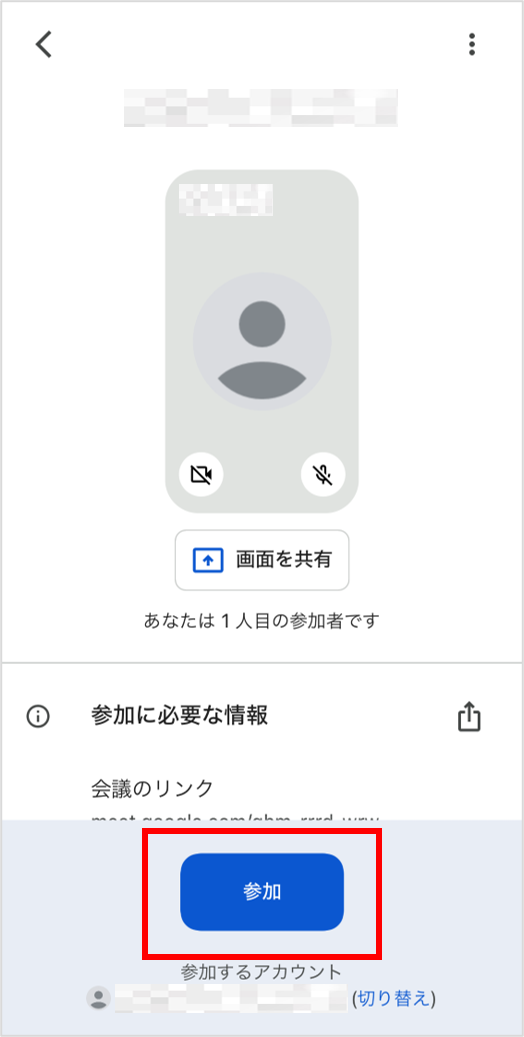
⑤「参加」を押します。
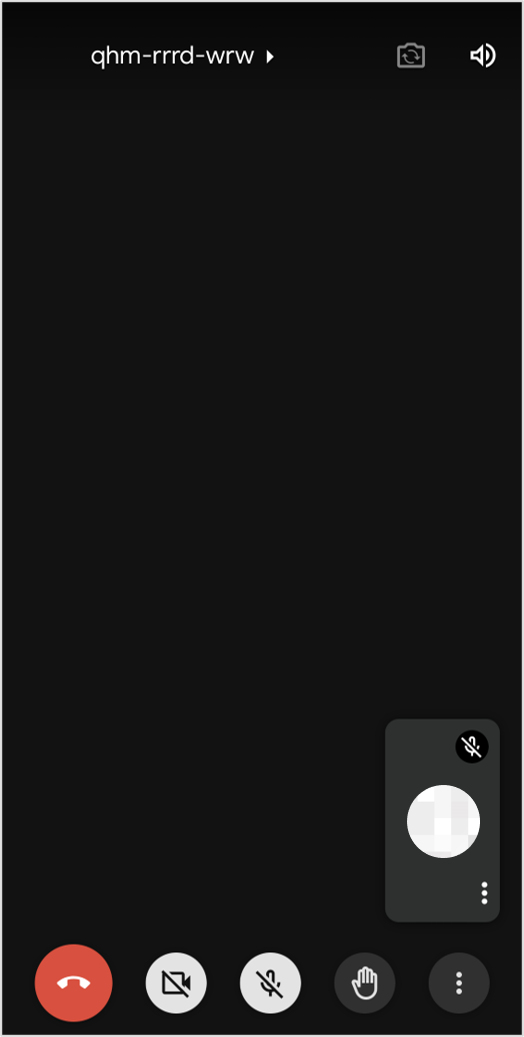
⑥この画面になりましたら、診察開始です。
以下の赤枠でもビデオ通話の自分の映像表示・マイクのオンオフ切り替えが出来ます。
オンライン診療ご利用ガイド
https://www.leber.jp/online-medical-care-guide/
他にご質問がございましたら、info@leber.jpまでお問合せください。