初めてオンライン診療を利用される方向けの予約方法をご案内します。
初めてご利用の方は、資格確認書・資格情報のお知らせの登録、支払情報の登録が必要となります。
①「オンライン診療」を押します。
②「次へ」を押します。
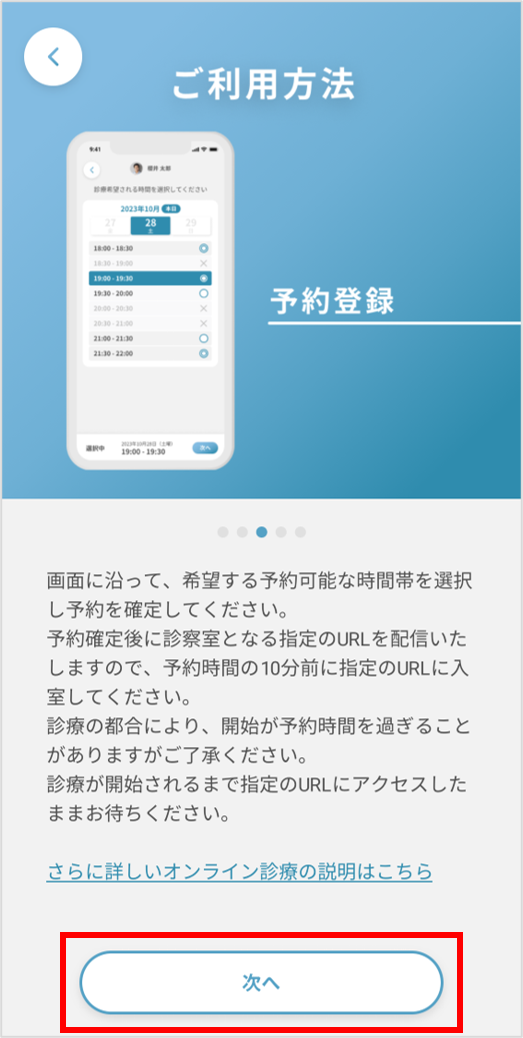
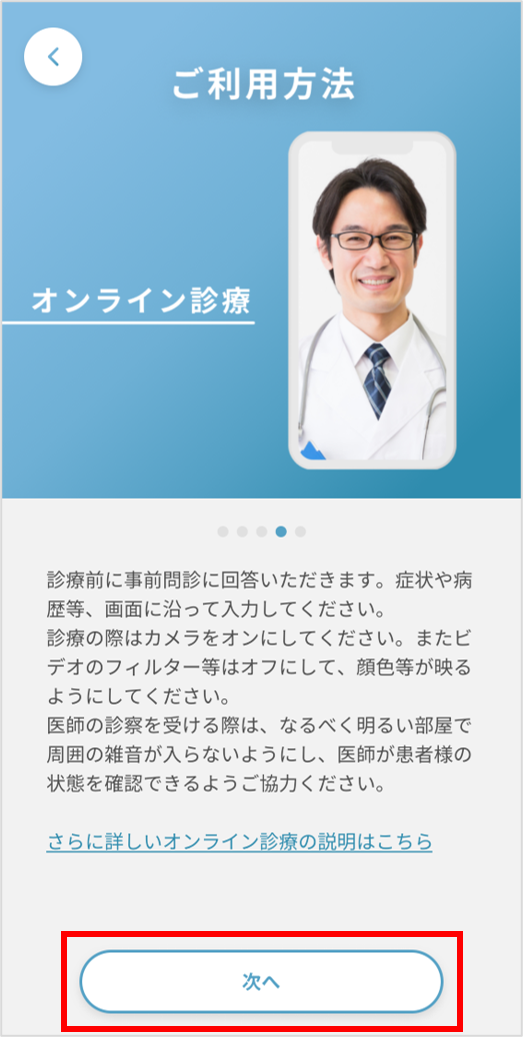
③「資格確認書・資格情報のお知らせを登録してください」を押します。
※各ステータスによって異なります。診療を受けたい方の名前の右側「予約可能」と表示されている場合は⑪番の操作に進んでください
④資格確認書・資格情報のお知らせを押します。
⑤資格確認書・資格情報のお知らせ、身分証、医療費助成受給証(お持ちの場合)の画像をアップロードします。
(既に登録済みの場合は不要です。)
⑥「カメラ」を押します。
⑦カメラが起動したら撮影し、「写真を使用」を押します。
アップロード時の注意点
以下の場合、正しく情報が読み取れませんのでご注意ください。
・見切れている
・光の反射でに記載事項が見えない
・手振れやピンボケとなっている
⑧資格確認書・資格情報のお知らせ、身分証、医療費助成受給証(お持ちの方)の画像をアップロード後、「この内容で登録する」を押します。
子どもの身分証がない場合、アップロードは不要です。
⑨「OK」を押します。
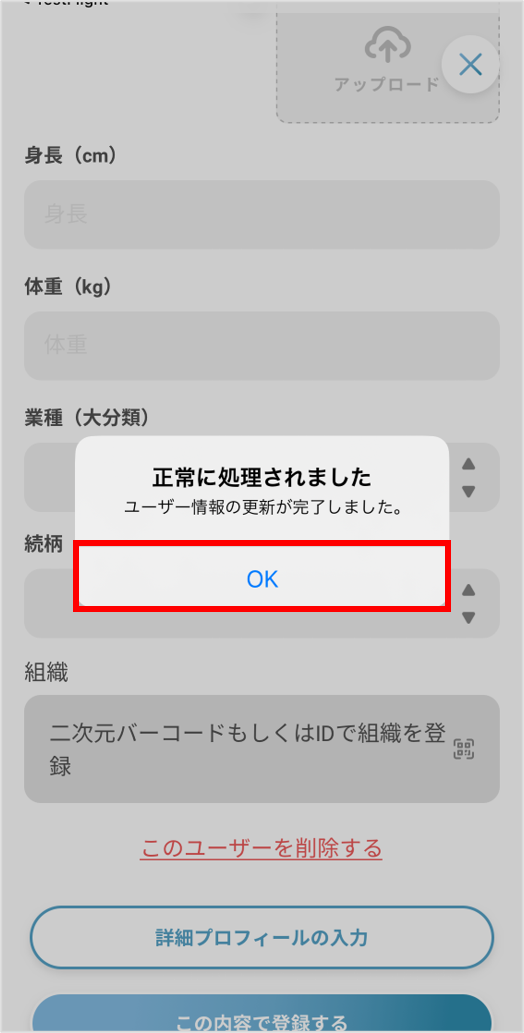
⑩名前を押します。
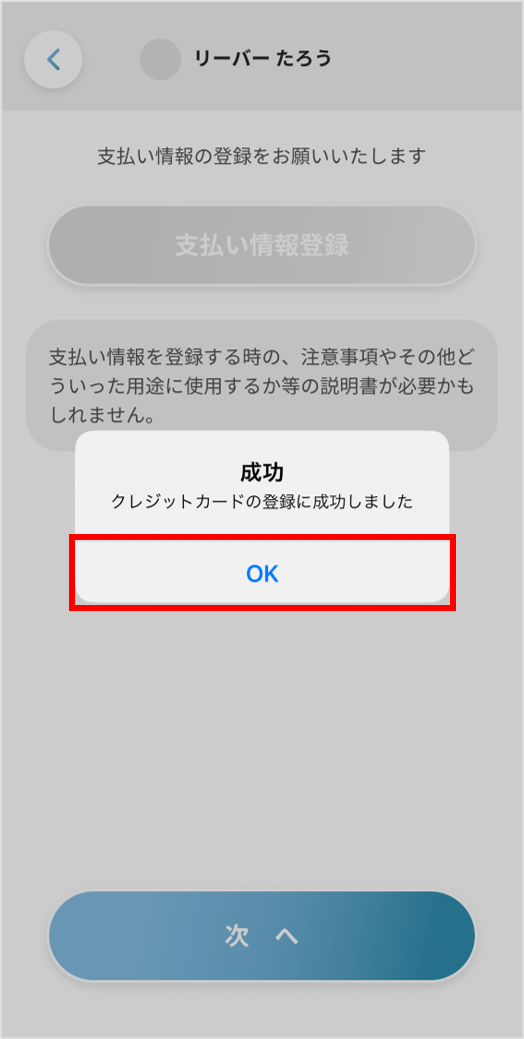
⑪クレジットカード未登録の場合は支払い情報の登録をお願いします。
すでに登録済みの方は⑮番へ進んでください
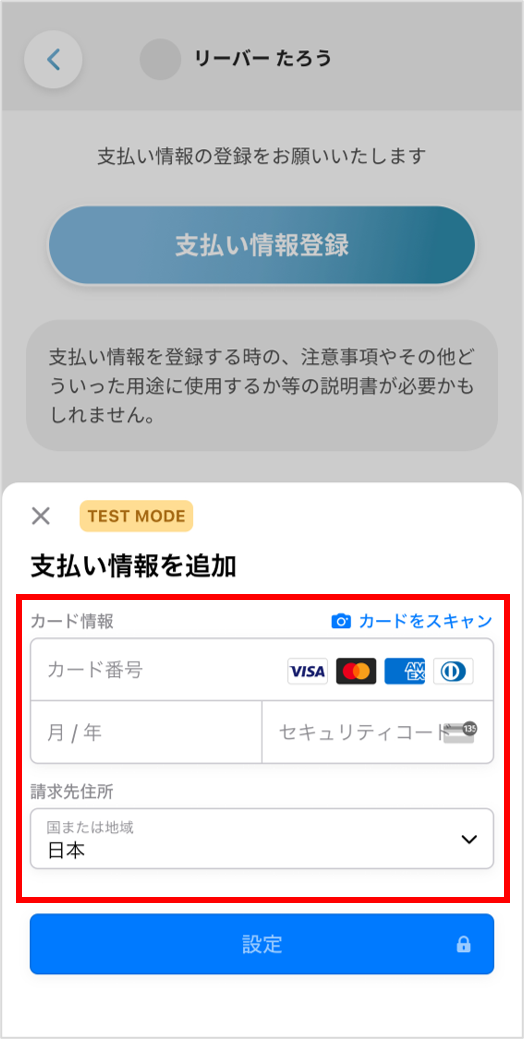
⑫OKを押します。
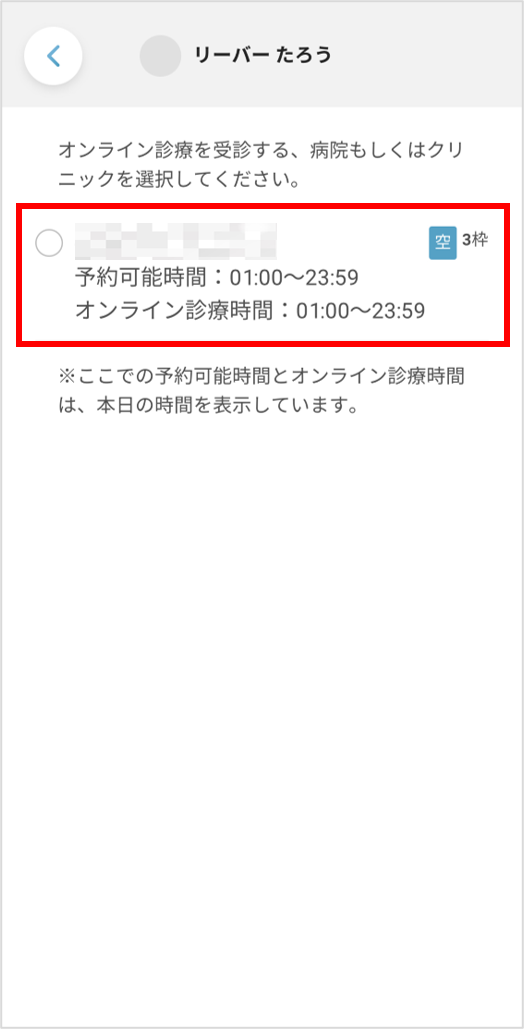
⑬名前を押します。
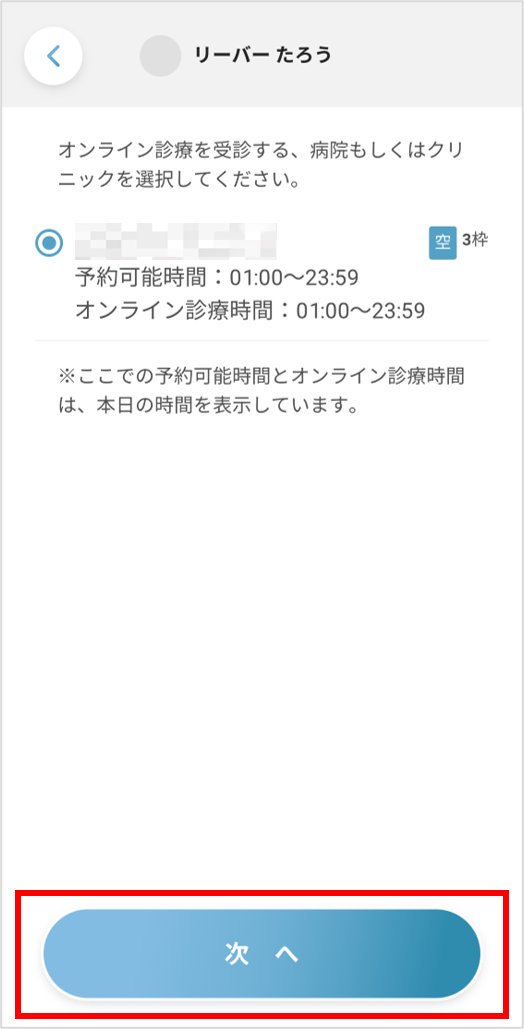
⑭医療機関を選択します。
⑮「次へ」を押します。
⑯最初から症状を入力するを押します。
⑰質問に回答します。
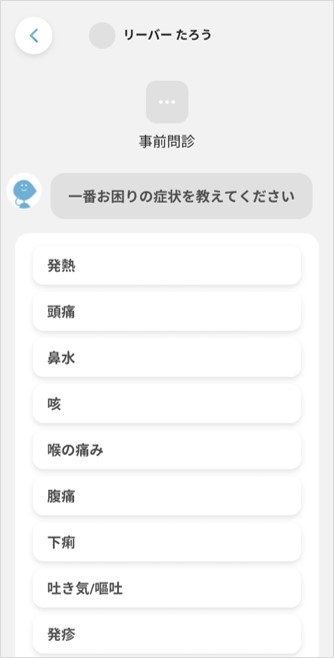
⑱全ての質問に回答し、「次へ」を押します。
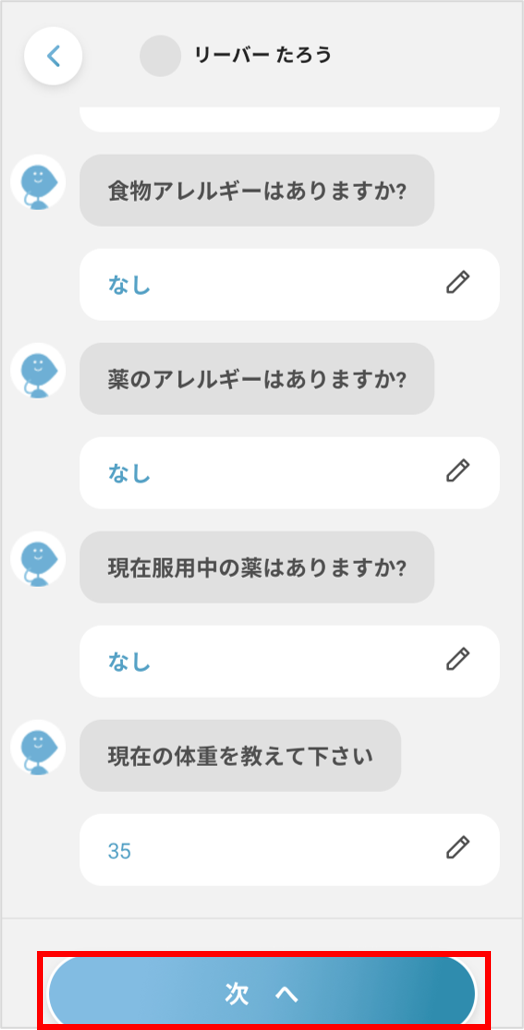
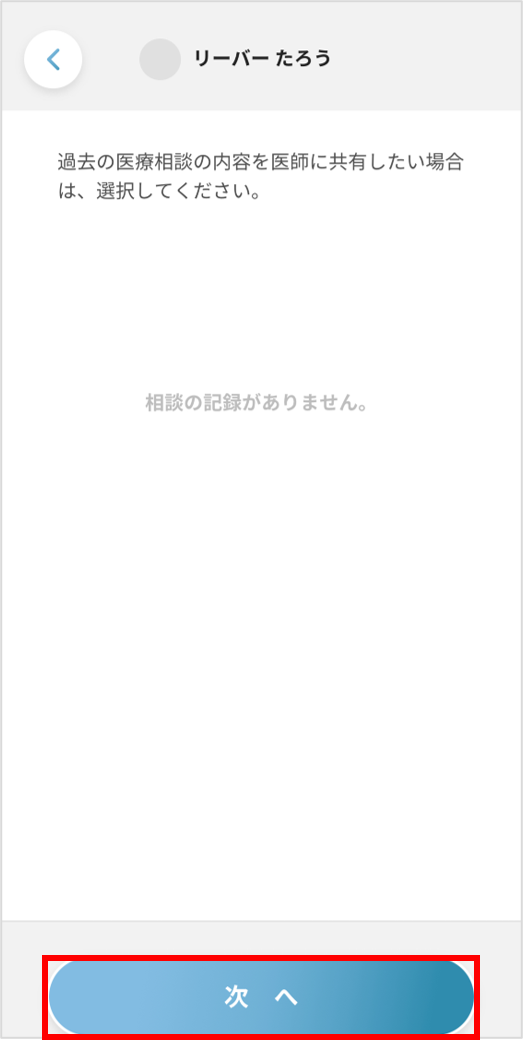
⑲「次へ」を押します。
※過去の医療相談の内容を共有したい場合、医療相談を選択してください。
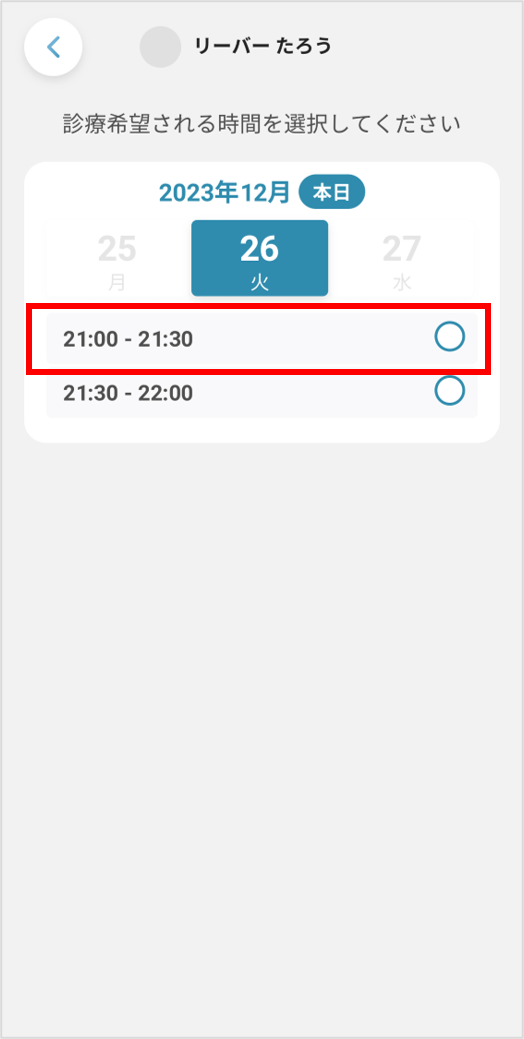
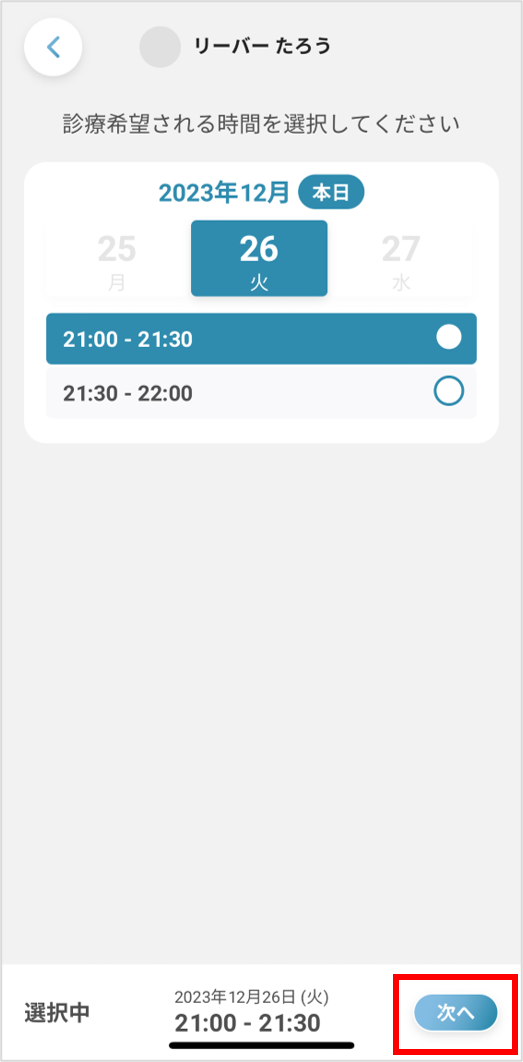
⑳診療希望の日時を選択します。
㉑「次へ」を押します。
㉒資格確認書・資格情報のお知らせ登録更新を押します。
㉓次へを押します。
㉔登録してある資格確認書・資格情報のお知らせ、身分証、医療費助成受給証(お持ちの場合)の情報が古い場合は再度登録をお願いします。
既に登録済みの場合は「登録」を押します。
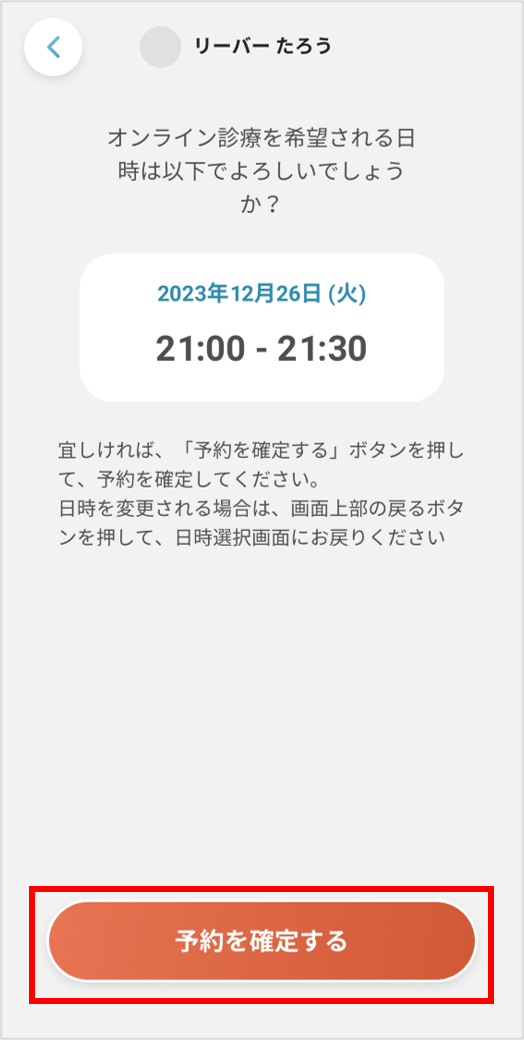
㉕「予約を確定する」を押します。
以上で予約が完了です。
オンライン診療ご利用ガイド
https://www.leber.jp/online-medical-care-guide/
他にご質問がございましたら、info@leber.jpまでお問合せください。